常见SEO阿里云服务器centos 桌面版飞牛NAS系统安装教程:从0到1搭建私有云,小白也能轻松上手
阿里云服务器 丢包

想搭个家庭私有云存照片、文件,却被复杂的安装步骤劝退?别担心,今天手把手教你安装飞牛 NAS 系统(fnOS),全程5步走,连电脑新手都能看懂。
一、准备工作:这些东西得提前备好
硬件:x86 架构的主机(比如旧电脑、旧笔记本、工控机。我就用的 2018 年的旧笔记本)、至少一块硬盘、U 盘(8GB 以上,用来做引导盘)、网线、显示器、键盘。软件:飞牛私有云官网下载的最新 fnOS 镜像文件,以及 Rufus(写盘工具,官网能直接下)。二、制作引导盘:把系统装进 U 盘
插好 U 盘,打开 Rufus 软件。注意:U 盘里的文件要提前备份,因为接下来会被格式化。2.在 设备 栏选你的 U 盘,引导类型选择 栏点 选择,找到下载好的 fnOS 镜像。
3.分区类型默认 MBR,文件系统选 FAT32,直接点 开始。等进度条走完显示 准备就绪,引导盘就做好了。
三、给主机装系统:跟着步骤一步步来
1.主机接好硬盘(至少一块,SSD 最佳)、网线、显示器和键盘,插上做好的引导盘,开机。
2.开机瞬间狂按热键进 boot 界面(不同主板按键不同:华硕按 F8,戴尔按 F12,联想按 F12 或 Enter,不确定就试 F2、Delete 这些键),选 U 盘引导,回车。
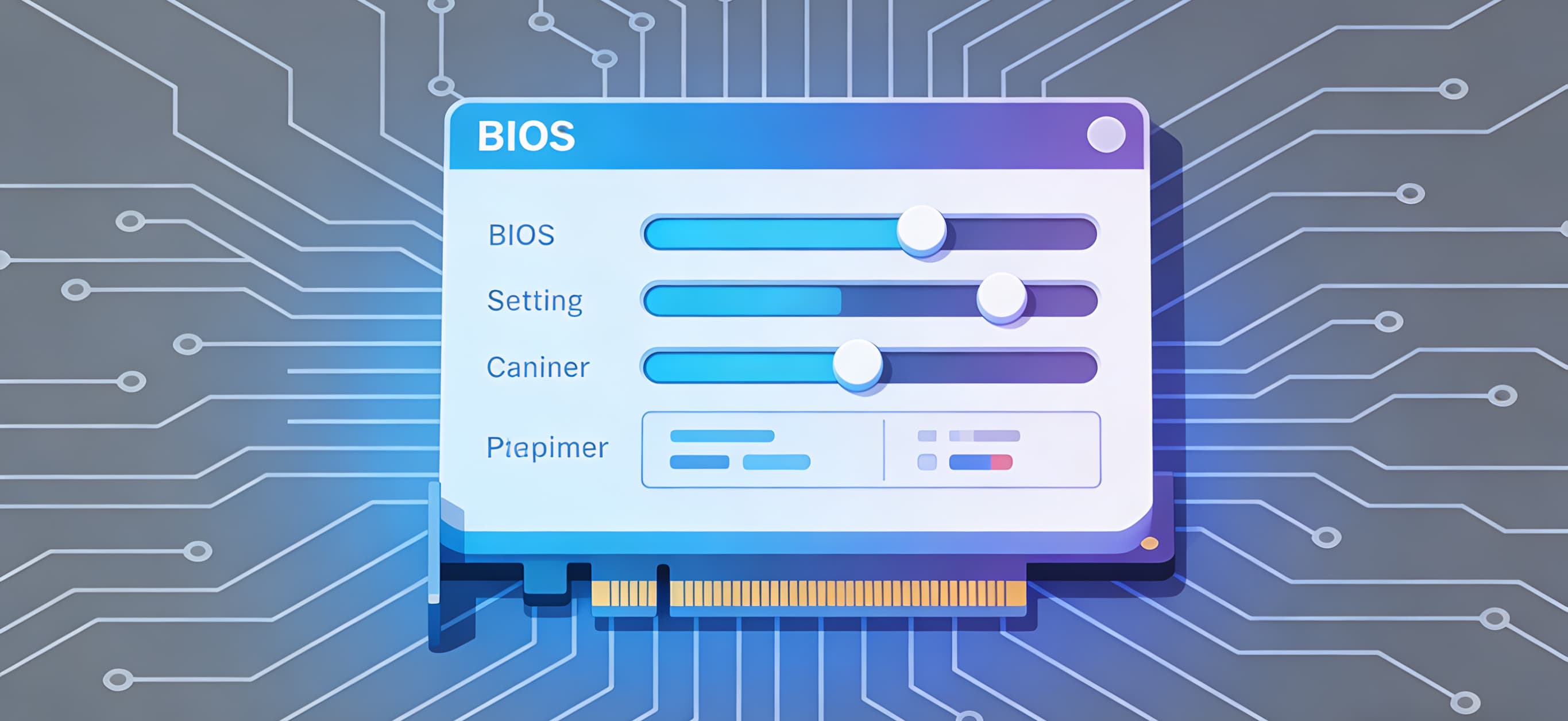
3.选 Graphical Install(图形化安装),回车。要是弹出 关闭 Secure Boot 的提示,重启进 BIOS(按 Del 或 F2),找到 Secure Boot 选项关掉就行。
4.用方向键选要装系统的硬盘,按 Alt+N 下一步。系统分区建议设 64GB,Swap 分区默认就行(一般 4GB,至少 3GB),再按 Alt+N。
5.看到 硬盘将被格式化 的提示,确认选的是正确硬盘后,按 Alt+O 开始安装。这一步会清空硬盘数据,千万别选错!
6.安装完自动进网络设置,系统会自动分配 IP(记好这个 IP,后面要用),按 Alt+S 保存。拔出 U 盘,按 Alt+O 重启。
轻云服务器标准版
四、初始化设置:浏览器搞定最后一步
1.重启后,主机屏幕会显示类似 http://192.168.8.71:8000 的地址,在电脑浏览器里输入这个地址。
2.点 开始 NAS 之旅,设置设备名称(只能用数字、英文和短横线,不能用中文),创建管理员账号(密码建议字母 + 数字 + 符号,安全性更高)。
3.点 进入 fnOS,首次登录建议先点 立即创建 存储空间,把剩下的硬盘空间利用起来。嫌麻烦也能点 稍后,之后从 设置 - 存储空间管理 里弄。
五、收尾工作:装个 App 更方便
1.手机上搜 飞牛私有云 App 下载,登录时输入主机的 IP 地址和管理员账号,就能随时随地访问 NAS 里的文件了。
腾讯服务器 云
2.系统设置里把远程访问设置好,以后在外网就可以通过域名来访问自己家里 Nas上的数据了。
避坑指南:这 3 个地方容易出错
装系统时必须插网线,暂时不支持无线安装。引导盘制作前一定要备份 U 盘数据,Rufus 会自动格式化。选系统盘时看清楚硬盘容量,别误删了存有重要数据的硬盘。按照这个步骤操作,半小时就能搞定飞牛 NAS 系统。装好后既能存照片视频,又能搭家庭影音库,还能远程办公传文件,性价比拉满。要是操作中遇到问题,评论区留言,我来帮你支招~
文章已涵盖飞牛 NAS 系统安装的全过程及注意事项。你若对某些步骤的描述有更细致的要求,或想补充其他内容,可随时告知。
阿里云服务器流量计费
推荐阅读
- qq云服务器ip地址「IoT毕设.2」STM32 机智云AIoT 猪舍监测与系统总体方案设计 2025-12-22 14:28:34
- 云服务器 入门STM32物联网套件基础版03-控制继电器 2025-12-22 14:18:18
- 阿里云搭建微信服务器STM32使用W5500实现以太网通信(Web服务器或ModbusTCP) 2025-12-22 14:08:14
- 云锁服务器端密码漫话:如何给女朋友解释什么是P2P? 2025-12-22 13:57:59
- 大米云服务器区块链P2P(点对点传输)究竟是什么? 2025-12-22 13:47:55